
GTA 6 Einstellungen PS5: die besten Controller-Einstellungen
GTA 6 ist seit dem 19. November 2026 für die PS5 erhältlich. Hier siehst du für jede wichtige Option im Menü den Standardwert neben unserer Empfehlung: Zielhilfe, Empfindlichkeit, Totzone, Vibration, Kamera und was die PS5 Pro bei der Grafik anders macht.
Stelle die Zielerfassung auf „Teilweise“ und die Zielunterstützung auf 4. Lass die Kamera-Empfindlichkeit auf 7 und senke die Zielempfindlichkeit auf 5–6. Die Totzone steht ab Werk auf 4 – mit einem driftfreien Controller gehst du auf 2–3. Dazu Bewegungsunschärfe 0 und Kamerawackeln aus. Wandert die Kamera bei niedriger Totzone von allein, ist das Stick Drift – prüfe ihn im Stick-Drift-Test.
Deine GTA-6-Einstellungen für die PS5
Wähle deinen Spielstil und den Zustand deines Controllers – du bekommst passende Werte für das Spielmenü, die du direkt übernehmen kannst.
Wie spielst du?
Dein Controller?
GTA 6 Controller-Einstellungen: Standard und Empfehlung
| Einstellung | Standard | Empfehlung | Warum |
|---|---|---|---|
| Kamera-Empfindlichkeit (horizontal / vertikal) | 7 / 7 | 7 / 7, wer schnell drehen will: 8 | Guter Mittelwert für Fahren und Umsehen. Zu hoch wirkt beim Fahren hektisch. |
| Zielempfindlichkeit (horizontal / vertikal) | 7 / 7 | 5–6 | Beim Zielen zählen kleine, ruhige Korrekturen mehr als Tempo. |
| Beschleunigung Kamera / Zielen | 7 / 7 | 6–7 / 5–6 | Weniger Beschleunigung beim Zielen macht die Bewegung berechenbarer. |
| Reaktionskurve beim Zielen | Standard | Standard, für feines Zielen „Präzision“ | „Präzision“ reagiert in der Mitte feiner, „Aggressiv“ schneller. Erst nach ein paar Stunden wechseln. |
| Totzone linker / rechter Stick | 4 / 4 | 2–3, so niedrig wie ohne Wandern möglich | Jede Totzone schluckt kleine Bewegungen. Bewegt sich bei 2–3 etwas von allein, ist der Stick verschlissen. |
| Vibration & Haptik | 10 (Maximum) | 7–8 | Bleibt gut spürbar, der Akku hält aber spürbar länger. |
| Adaptive Trigger: Widerstand | an | an; bei vielen Schießereien aus | Fühlt sich beim Fahren gut an, macht schnelles Schießen aber schwerer. |
| Adaptive Trigger: Vibration | an | nach Geschmack, aus spart Akku | Lässt sich getrennt vom Widerstand abschalten. |
| Touchpad-Taste | Karte | Karte | Alternativ Kamera – die Karte brauchst du deutlich öfter. |
Menünamen und Standardwerte laut Berichten aus dem Spielmenü (GIGA, PC Games, allthings.how, Beebom; 19./20.11.2026). Empfehlungen: Konsens dieser Ratgeber plus eigene Erfahrung mit TMR-Sticks. Rockstar selbst veröffentlicht keine empfohlenen Werte. Stand 20.11.2026, ohne Gewähr – nach Patches können sich Menüs ändern.
Welcher Controller passt zu dir?
Jeder ist ein originaler Sony DualSense, in Deutschland umgebaut und einzeln getestet. Bis Mo, 14.12. bestellt → voraussichtlich vor Heiligabend.
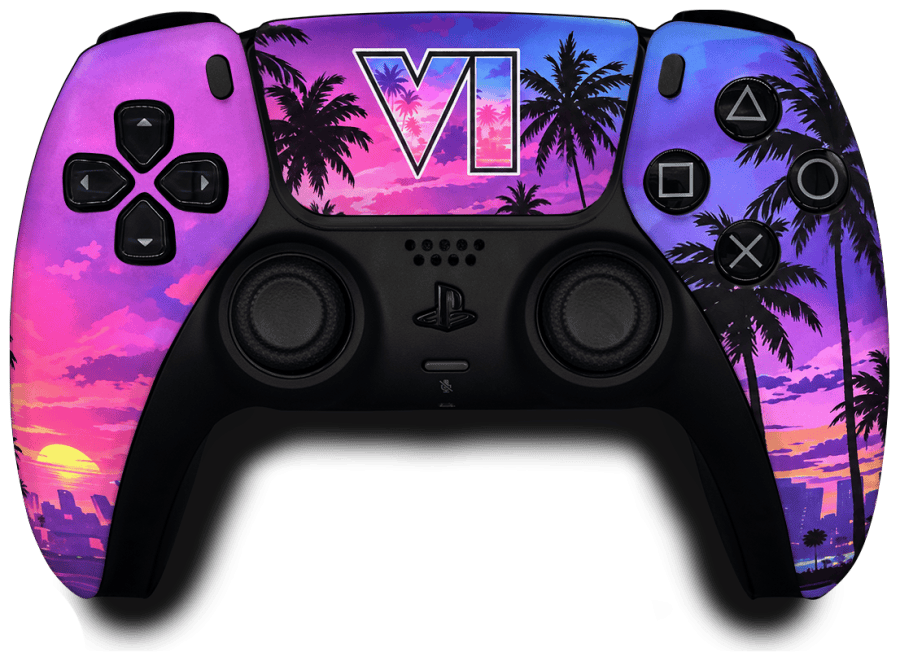 Im GTA-Look
Vice Sunset
ab 192 €
Palmen, Sonnenuntergang und Skyline auf einem originalen DualSense, immer mit TMR-Sticks.
Vice Sunset ansehen
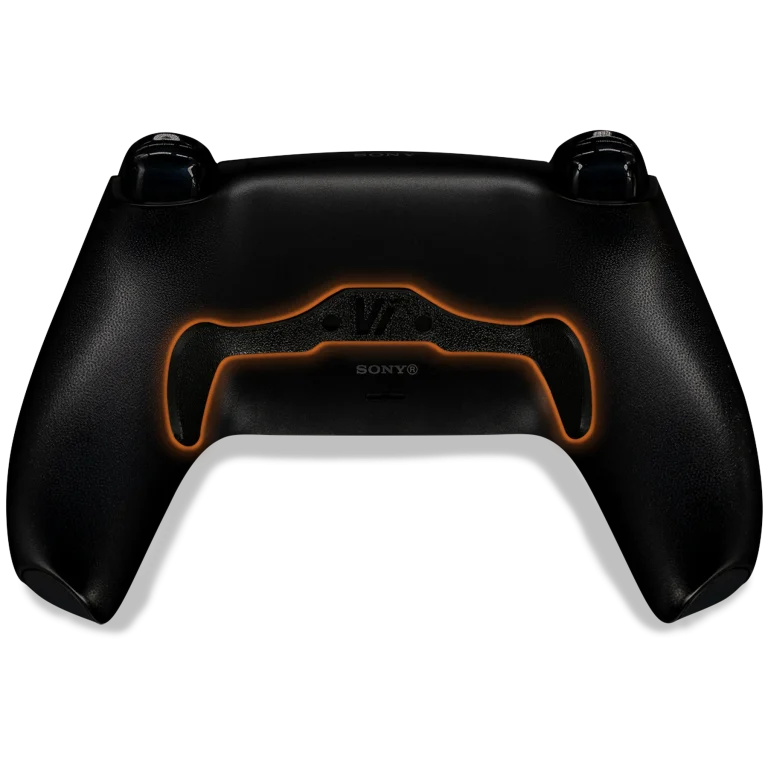 Beliebt für GTA
Pro-Paddle mit 2 Tasten
ab 178 €
Zwei Tasten hinten für Springen, Handbremse und Ducken – der Daumen bleibt am Kamera-Stick. Mit TMR-Sticks.
Paddle-Controller wählen
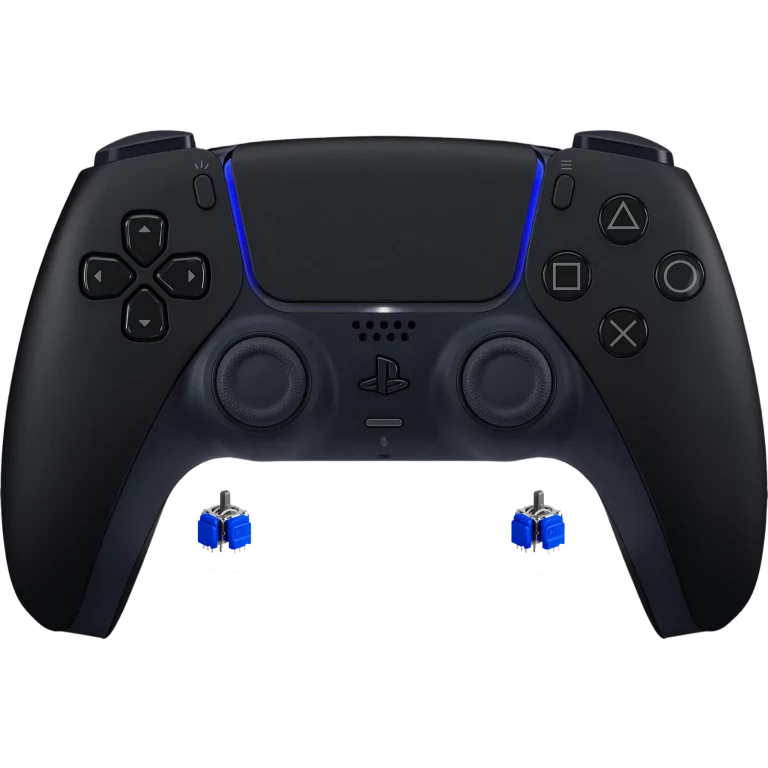 Gegen Stick Drift
TMR-Controller
ab 128 €
Originaler DualSense mit kontaktlosen TMR-Sticks: kleine Totzone ohne Wandern, Haptik und Trigger bleiben.
TMR-Controller wählen
Lieber ganz eigenes Design? Im Konfigurator gestalten →
GTA 6 Zielhilfe: welche Zielerfassung ist die beste?
| Einstellung | Empfehlung | Warum |
|---|---|---|
| Zielerfassung | „Teilweise“ | Zieht das Fadenkreuz zum Gegner, du korrigierst selbst. Bester Mittelweg aus Hilfe und Kontrolle. |
| „Anvisieren“ | für den Einstieg oder entspanntes Spielen | Rastet fest auf Gegner ein – sehr leicht, aber kaum eigene Präzision. |
| „Freies Zielen“ | nur für Geübte | Keine Hilfe. Lohnt sich vor allem mit sehr kleiner Totzone und driftfreien Sticks. |
| Stärke der Zielunterstützung | 4 | Hilft spürbar, ohne dass das Fadenkreuz an Gegnern klebt. |
| Schieß- und Drive-by-Unterstützung | an | Erleichtert das Treffen aus dem fahrenden Auto deutlich. |
| Schnellziehen | an | Die Waffe ist beim Zielen sofort bereit. |
| Laufen & Sprinten | „Umschalten“ | Sprint liegt auf L3: Einmal drücken statt halten schont den linken Stick. |
Mehrere Ratgeber empfehlen übereinstimmend „Teilweise“ mit Stärke 4 (GIGA, Beebom, Dexerto). Stand 20.11.2026.
Kamera, Anzeige und Grafik auf PS5 und PS5 Pro
| Einstellung | Empfehlung | Warum |
|---|---|---|
| Bewegungsunschärfe | 0 | Mit 30 fps verwischt das Bild bei Kameradrehungen sonst stark. |
| Kamerawackeln | aus | Ruhigeres Bild beim Zielen und Fahren. |
| Kamerabewegung | 3–5 | Etwas Bewegung wirkt natürlich, zu viel stört beim Zielen. |
| Kamerahöhe Fahrzeug | etwas höher | Bessere Übersicht über Verkehr und Kurven. |
| Grafikmodus | gibt es nicht | GTA 6 läuft auf PS5 und PS5 Pro mit 30 fps; einen Leistungsmodus mit 60 fps bietet das Spiel nicht. |
| PS5 oder PS5 Pro | Pro läuft stabiler | Laut Digital Foundry hält die PS5 Pro die 30 fps fast durchgehend und rechnet per PSSR schärfer hoch; die normale PS5 fällt öfter darunter. |
| Fernseher | Spielmodus an | Verringert die Eingabeverzögerung spürbar – bei 30 fps besonders wichtig. |
Bildrate und Konsolenvergleich laut Digital-Foundry-Analyse vom 18.11.2026. Stand 20.11.2026.
In 5 Schritten zum besten GTA-6-Setup
- Steuerungsschema wählen: Unter Pause → Einstellungen → Steuerungsschema gibt es „Standard“ (Sprint auf L3), „Klassisch“ (Laufen auf X wie in GTA V) und „Linkshänder“. Alle Tasten im Überblick: GTA 6 Steuerung PS5.
- Stick Drift ausschließen: Bewegt sich die Kamera ohne Berührung, hilft keine Einstellung dauerhaft. Prüfe beide Sticks im kostenlosen Stick-Drift-Test – das dauert 10 Sekunden.
- Totzone von 4 auf 2–3 senken: Steht die Figur danach still, passt der Wert. Musst du über den Standard gehen, damit nichts wandert, verschleißen die Sticks.
- Vibration und Trigger auf der PS5 anpassen: Unter Einstellungen → Zubehör → Controller stellst du Vibrations- und Triggereffekt-Intensität systemweit ein. Das verlängert die Akkulaufzeit spürbar.
- Akku vorbereiten: Unter Einstellungen → System → Energiesparen „USB-Anschlüsse mit Strom versorgen“ aktivieren, damit der Controller im Ruhemodus lädt. Mehr Tipps im Akku-Ratgeber.
GTA 6 Controller-Probleme auf der PS5 und was hilft
- Controller reagiert im Startbildschirm nicht: Spiel schließen, den Controller per USB-Kabel verbinden und neu starten. Hilft das nicht, den Controller über Einstellungen → Zubehör neu koppeln.
- Kamera oder Figur bewegen sich von allein: Totzone testweise um einen Schritt erhöhen. Musst du über 4 gehen, ist es Stick Drift – prüfe ihn im Stick-Drift-Test. Dauerhaft hilft nur ein neuer Stick, am besten kontaktlos mit TMR.
- Zielen fühlt sich schwammig an: Fernseher in den Spielmodus schalten, Zielbeschleunigung um 1–2 senken und Bewegungsunschärfe auf 0. Bei 30 fps macht die Eingabeverzögerung des Fernsehers viel aus.
- Schießen mit R2 ist zu schwer: Unter Controller „Adaptive Trigger: Widerstand“ ausschalten. Beim Fahren fehlt dann der Widerstand am Gaspedal, das Schießen geht aber schneller.
- Akku nach zwei, drei Stunden leer: Vibration auf 7 statt 10, Trigger-Vibration aus und Lichtleiste dimmen. Ein größerer Akku mit 2.600 mAh hält deutlich länger.
- Bild ruckelt auf der normalen PS5: Das Spiel ist auf 30 fps begrenzt und fällt auf der normalen PS5 in vollen Szenen darunter. Einstellen lässt sich das nicht; die PS5 Pro läuft spürbar gleichmäßiger.
Häufige Fragen
Was sind die besten Einstellungen für GTA 6 auf der PS5?
Zielerfassung „Teilweise“ mit Zielunterstützung 4, Kamera-Empfindlichkeit 7, Zielempfindlichkeit 5–6, Totzone 2–3 statt 4, Vibration 7–8, Bewegungsunschärfe 0 und Kamerawackeln aus. Den Fernseher in den Spielmodus schalten.
Welche Totzone ist für GTA 6 am besten?
Ab Werk stehen beide Sticks auf 4. Mit einem neuen oder driftfreien Controller reichen meist 2–3. Brauchst du mehr als 4, damit Figur oder Kamera stillstehen, hat der Controller Stick Drift.
Welche Zielhilfe ist in GTA 6 die beste?
„Teilweise“ ist für die meisten der beste Kompromiss: Das Fadenkreuz wird zum Gegner gezogen, du zielst aber selbst. „Anvisieren“ ist am leichtesten, „Freies Zielen“ ohne Hilfe nur für Geübte.
Hat GTA 6 auf der PS5 einen Leistungsmodus mit 60 fps?
Nein. GTA 6 läuft auf PS5 und PS5 Pro mit 30 fps, einen Grafik- oder Leistungsmodus gibt es nicht. Die PS5 Pro hält die 30 fps stabiler und zeigt ein schärferes Bild.
Warum bewegt sich die Kamera in GTA 6 von allein?
Fast immer ist das Stick Drift: Der rechte Stick meldet eine Bewegung, obwohl du ihn nicht berührst. Eine größere Totzone kaschiert das nur und macht das Zielen ungenauer. Prüfe den Controller im kostenlosen Stick-Drift-Test.
Kann ich in GTA 6 die Tasten frei belegen?
Im Spiel wählst du zwischen drei Steuerungsschemata: Standard, Klassisch und Linkshänder. Einzelne Tasten tauschst du auf der PS5 unter Bedienungshilfen → Controller → Benutzerdefinierte Tastenbelegungen – das gilt dann für alle Spiele.
Wie stelle ich automatisches Zielen in GTA 6 ein?
Unter Einstellungen → Gameplay → Zielerfassung. „Anvisieren“ rastet automatisch auf Gegner ein, „Teilweise“ zieht das Fadenkreuz nur in ihre Richtung, „Freies Zielen“ schaltet die Hilfe ganz ab. Die Stärke regelst du über die Zielunterstützung.
Kann ich GTA 6 leichter einstellen?
Ja. Neben der Zielerfassung „Anvisieren“ gibt es Hilfen wie Antipp-Hilfe statt Tastenhämmern, vereinfachte Minispiele und einen erleichterten Kampf. Sprinten lässt sich auf Umschalten stellen, damit du L3 nicht gedrückt halten musst.
Wie hält mein Controller in GTA 6 länger durch?
Vibration auf 7–8 statt 10, Trigger-Vibration aus, Lichtleiste dimmen und im Ruhemodus laden. Deutlich länger hält nur ein größerer Akku, zum Beispiel mit 2.600 mAh statt rund 1.500 mAh.
Alle Tasten und die beste Paddle-Belegung: GTA 6 Steuerung auf der PS5. Das passende Setup und die GTA-Editionen findest du auf der GTA 6 Controller-Seite. Weitere Tests: Trigger-Test und Vibrationstest.